 rain
rain这次例会用一个任务清单讲网页开发:在页面里输入“学习 Git”,点击保存,刷新后还能看到这条任务。沿着这次操作,可以看清前端、后端和数据库分别做了什么。
后半部分是 Git 协作练习。每个人把练习仓库 Fork 到自己的账号,新增一个文本文件,再向原仓库提交 Pull Request(PR)。本文根据《开发全流程入门教程》整理,命令以 Windows PowerShell 为例。
需要用到的材料:
- 例会练习仓库:rain-lei/BlockChain_GIt_2026
- 任务清单演示项目下载,解压后进入
task-demo文件夹。
任务清单用于观察网页请求,需要 Python 3.10 或以上版本。Fork 与 PR 练习只用 Git、GitHub 账号和文本编辑器,可以单独完成。
网页里的“保存”是怎么完成的
前端、后端和数据库
任务清单的页面上有一个输入框和一个保存按钮。它们属于前端,运行在浏览器里。HTML 定义页面结构,CSS 负责样式,JavaScript 处理点击和请求。
点击保存后,浏览器把任务标题发给后端。后端先检查标题是否有效,再把它写入数据库,最后把保存结果返回给浏览器。前端收到结果后更新列表。
| 部分 | 在这个例子里做什么 |
|---|---|
| 前端 | 显示输入框、发送标题、展示任务列表 |
| 后端 | 接收请求、检查标题、读写任务数据 |
| 数据库 | 保存任务编号 id 和标题 title |
这里的数据库是 SQLite,数据保存在项目目录中的 tasks.db 文件里。后端写入成功后,即使刷新页面,任务也还在。
浏览器是客户端,后端程序提供服务。本地练习时,两者可以运行在同一台电脑上。
API 约定了请求方式和数据格式
前端需要知道把标题发到哪里、用什么格式发送,以及如何判断保存结果。这些约定就是接口的一部分。
演示项目提供了两个任务接口:
| 请求 | 用途 | 成功时的响应 |
|---|---|---|
GET /api/tasks | 获取任务列表 | 200,返回包含 items 数组的 JSON |
POST /api/tasks | 新增任务 | 201,返回新任务的 id 和 title |
保存“学习 Git”时,请求正文是:
{
  "title": "学习 Git"
}
保存成功后,响应正文类似这样:
{
  "id": 1,
  "title": "学习 Git"
}
1 是示例编号,实际值取决于数据库中已有的数据。再次获取列表时,会看到:
{
  "items": [
    { "id": 1, "title": "学习 Git" }
  ]
}
如果标题是空字符串或只有空格,后端会返回 400 和错误说明,不会新增任务。
HTTP 请求和响应
HTTP 请求包含方法、请求地址、头部,以及可能存在的正文。响应包含状态码、响应头和响应正文。
以获取列表为例,下面用 HTTP/1.1 的形式展示主要字段,省略了其他头部:
GET /api/tasks HTTP/1.1
Host: localhost:8000
响应示例:
HTTP/1.1 200 OK
Content-Type: application/json

{"items":[{"id":1,"title":"学习 Git"}]}
这个 GET 请求没有正文。新增任务时,前端使用 POST,并用 Content-Type: application/json 说明正文采用 JSON 格式。
启动本地项目
项目文件
下载并解压演示项目后,先看 README.md,再对照下面的文件结构:
task-demo/
├── README.md
├── requirements.txt
├── app.py
├── templates/
│   └── index.html
├── tests/
│   └── test_app.py
└── .gitignore
app.py 用 Flask 定义接口,处理标题校验和数据库读写。templates/index.html 是任务清单页面,其中的 JavaScript 负责发送请求。requirements.txt 列出了需要安装的 Python 依赖。
tests/test_app.py 检查正常标题、空标题和错误参数的处理结果。tasks.db 会在启动时生成,不包含在下载包里。
在 PowerShell 中运行
在 task-demo 文件夹打开 PowerShell,依次执行:
python -m venv .venv
.\.venv\Scripts\python.exe -m pip install -r requirements.txt
.\.venv\Scripts\python.exe -m flask --app app run --debug --port 8000
第一条命令创建虚拟环境,第二条安装依赖,第三条启动本地服务。这里直接调用虚拟环境中的 Python,不需要额外执行激活脚本。
终端显示 Running on http://127.0.0.1:8000 后,在浏览器打开 http://localhost:8000。运行期间保留这个终端,结束时按 Ctrl+C。
macOS 或 Linux 可以用 python3 -m venv .venv 创建环境,再把后续命令中的 .\.venv\Scripts\python.exe 换成 .venv/bin/python。
--debug 用于本地调试,修改代码后服务会自动重载。正式部署需要按 Flask 的部署说明配置服务。
localhost、端口和路径
把 http://localhost:8000/api/tasks 拆开看:
| 部分 | 含义 |
|---|---|
http | 使用 HTTP 协议 |
localhost | 当前这台电脑 |
8000 | 本例后端监听的端口 |
/api/tasks | 任务接口的路径 |
打开 / 会看到网页,打开 /api/tasks 会看到任务列表的 JSON。它们由同一个本地服务提供。
在 Network 中查看请求
页面打开后,按 F12 进入开发者工具,切换到 Network。输入“学习 Git”并保存,然后在请求列表中找到方法为 POST 的 /api/tasks。
依次查看:
- Headers:核对请求地址、请求方法和状态码。本例保存成功时是
201。 - Payload:查看发出的
title,确认内容与输入框一致。 - Response:查看后端返回的任务编号和标题。
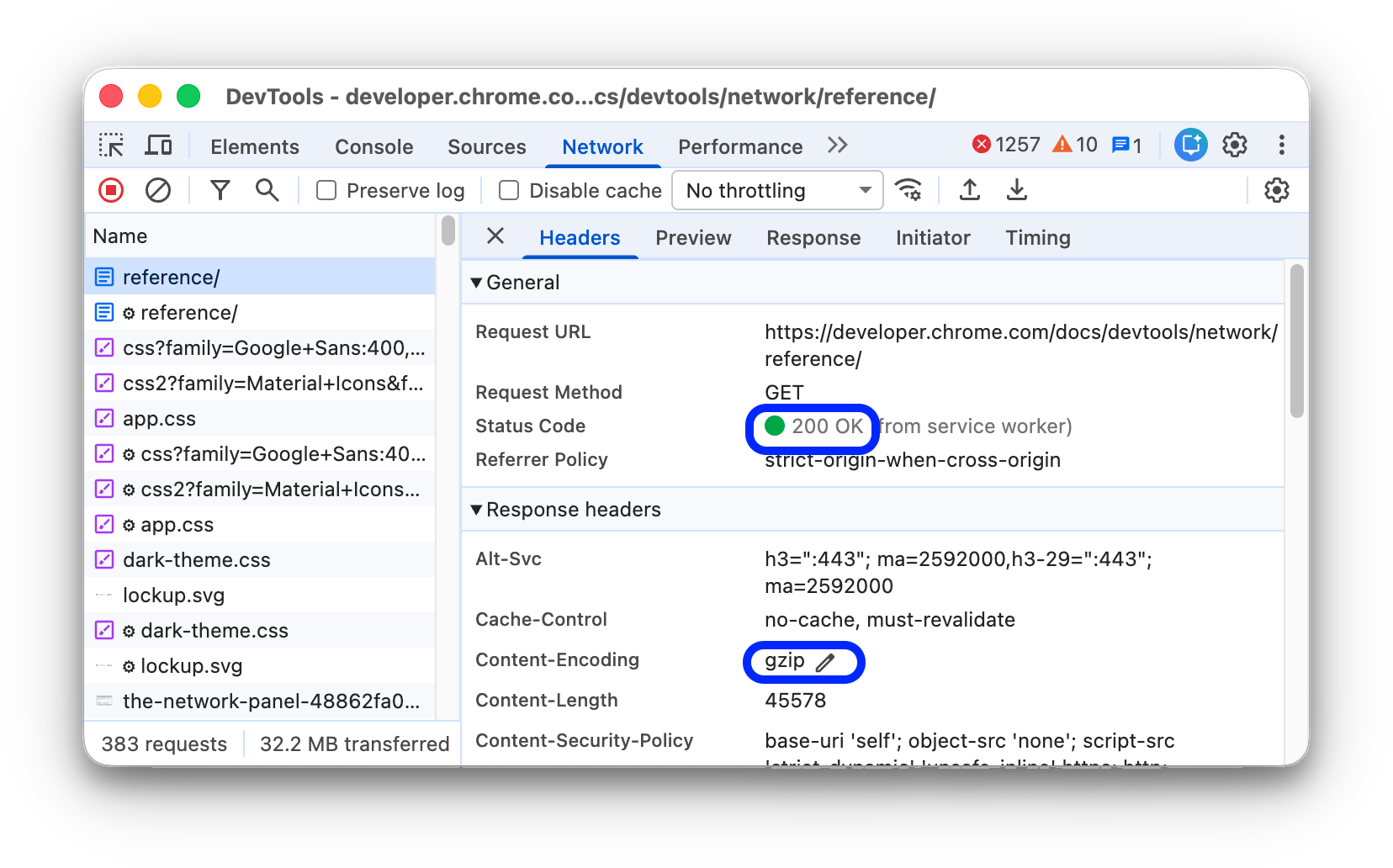
上图是课件采用的 Chrome 官方界面示例,用于说明请求列表和详情标签的位置。图中显示的是 GET 请求,跟做时要选择任务清单发出的 POST 请求。
保存成功后,前端还会再发一次 GET 请求来更新列表,所以同一路径可能出现多条记录。
根据报错位置排查
如果页面没有显示预期结果,先看请求是否发出,再看状态码和响应内容。
| 状态码 | 常见含义 | 先检查哪里 |
|---|---|---|
2xx | 请求成功 | 响应数据是否正确,前端是否更新了页面 |
400 / 422 | 请求参数有问题 | 必填字段、类型和格式。任务清单的标题校验使用 400 |
401 / 403 | 认证或权限问题 | 登录状态和账号权限 |
404 | 没有找到对应资源 | 请求路径是否写对 |
500 | 后端内部错误 | 后端终端中的异常、文件名和行号 |
任务清单可以做两次简单检查:输入正常标题应保存成功,输入空格应显示错误。保存后刷新页面,确认数据仍然存在。
项目也提供了接口测试。在项目目录另开一个终端运行:
.\.venv\Scripts\python.exe -m unittest discover -s tests -v如果要观察后端异常,可以访问本地的 http://localhost:8000/api/demo/error,再回到终端查看 app.py 中的报错位置。这个接口专门用于课堂演示,会主动抛出异常。
Git 的准备工作
Git 用来保存文件的修改历史,GitHub 则可以托管仓库,供大家协作。这次练习会在本地提交修改,再把修改推送到 GitHub。
安装并验证 Git
在 Git 官方下载页选择适合自己系统的安装方式。Windows 安装完成后,关闭旧终端再重新打开,执行:
git --version看到版本号就说明终端能够找到 Git,数字不必与课件截图相同。可以使用 PowerShell,也可以从开始菜单打开 Git Bash。
如果提示找不到 git,先重新打开终端。仍有问题时,检查安装时的 PATH 设置,或者先在 Git Bash 中验证。
设置提交者信息
把命令中的名字和邮箱换成自己的信息,保留英文双引号:
git config --global user.name "你的名字"
git config --global user.email "你的邮箱"
查看配置结果:
git config --global user.name
git config --global user.email
--global 对当前电脑用户生效,通常配置一次即可。姓名和邮箱会写进提交记录,邮箱可以使用 GitHub 已关联的邮箱或 GitHub 提供的 noreply 邮箱。配置方法见 Git 官方说明。
这些信息用于标记提交作者。向 GitHub 推送时,还需要通过 GitHub 的登录认证。
add、commit 和 push 分别做什么
| 位置 | 内容 | 对应操作 |
|---|---|---|
| 工作区 | 电脑上正在编辑的文件 | 用编辑器修改、保存 |
| 暂存区 | 准备放进下一次提交的修改 | git add |
| 本地仓库 | 已经保存的提交记录 | git commit |
| 个人 Fork | GitHub 上自己账号下的仓库 | git push |
保存文件后,Git 还没有生成提交。执行 commit 后,修改也仍然只在本地,直到 push 成功才会出现在 GitHub 上。
向例会仓库提交第一个 PR
本次使用的原仓库是 rain-lei/BlockChain_GIt_2026。Fork 会在自己的 GitHub 账号下建立一份仓库,clone 则把仓库下载到本机。完成修改后,通过 PR 请求负责人把它合并到原仓库。
下面保留了课件里的操作截图。截图中的账号和分支属于演示示例,跟做时使用自己的账号,练习分支统一命名为 practice/first-pr。
1. Fork 到自己的账号
登录 GitHub,打开原仓库,点击右上角的 Fork。在创建页面确认 Owner 是自己的账号,再点击 Create fork。
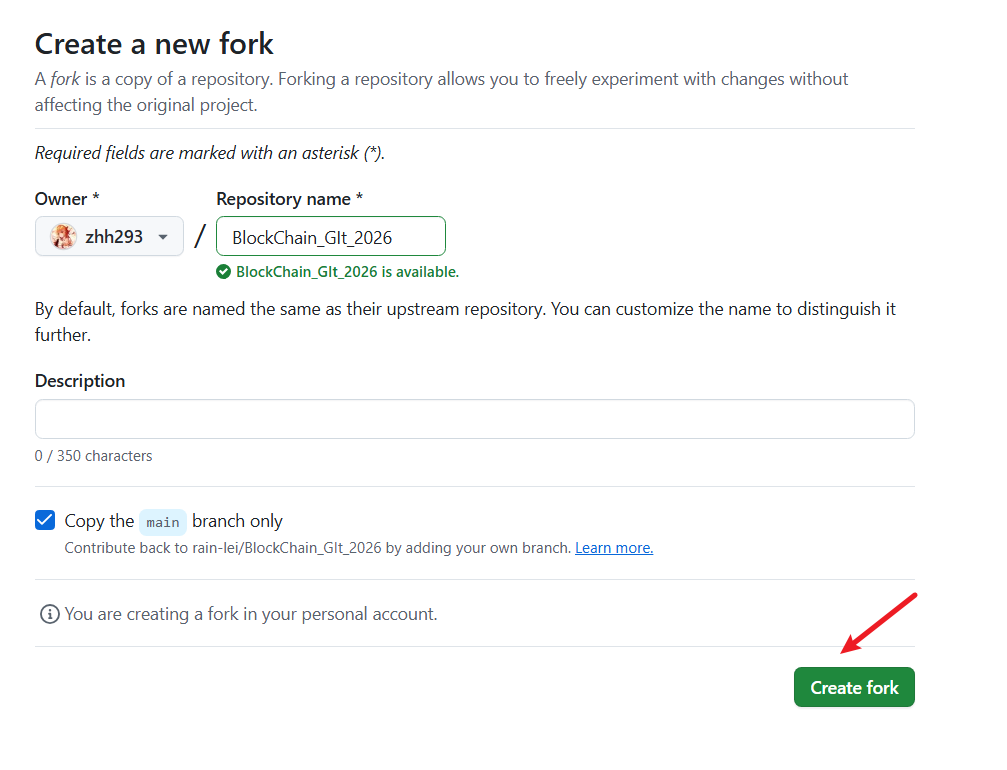
完成后会进入自己账号下的 BlockChain_GIt_2026 仓库。
2. 克隆自己的 Fork,并创建分支
在自己的 Fork 页面点击 Code,选择 HTTPS,复制克隆地址。
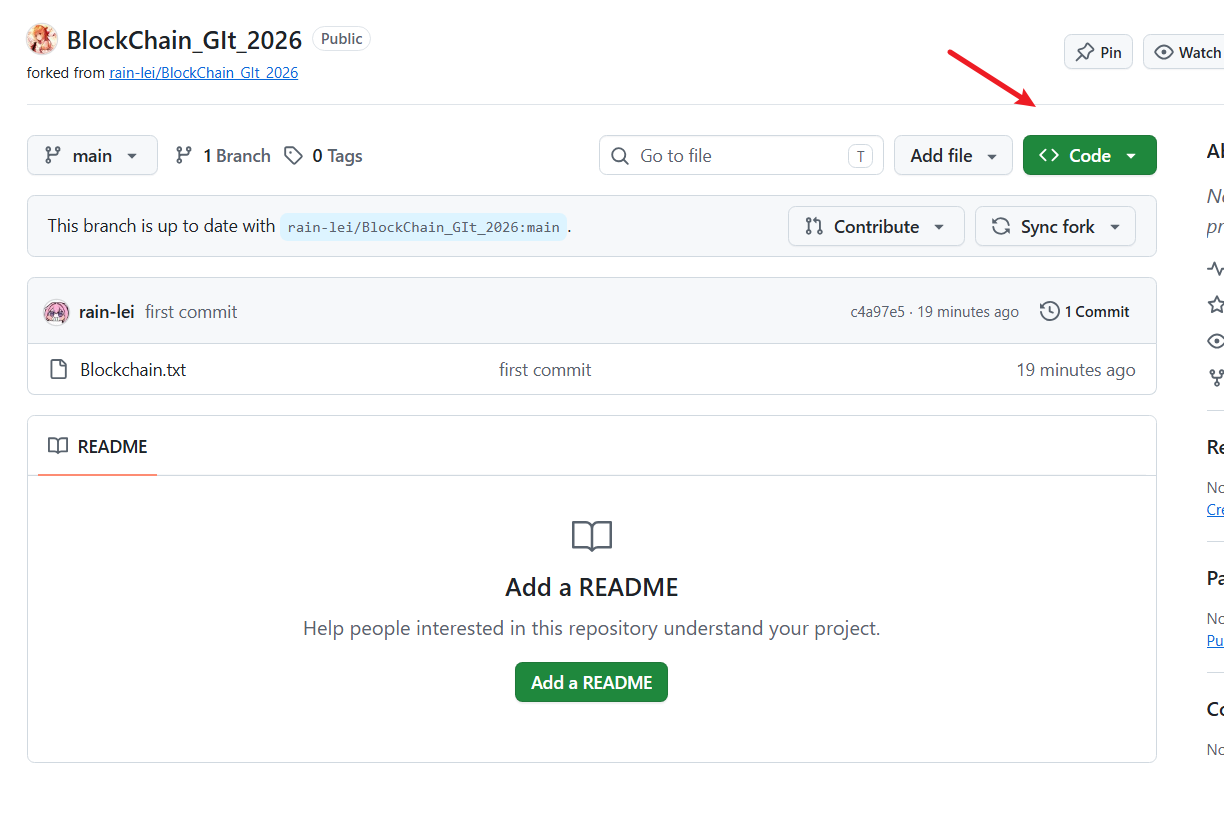
在准备保存项目的文件夹打开终端,执行下面的命令。YOUR_USERNAME 要替换为自己的 GitHub 用户名。
git clone https://github.com/YOUR_USERNAME/BlockChain_GIt_2026.git
cd BlockChain_GIt_2026
git switch -c practice/first-pr
这三步分别是下载仓库、进入仓库目录、创建并切换到练习分支。后续命令都在这个仓库目录中执行。
3. 新增一个文本文件
用记事本或写字板输入自己喜欢的内容,保存为纯文本文件。文件名可以自定,建议包含自己的用户名,方便区分。
例如,新建 your-name.txt,内容可以是一句自我介绍。把它放在仓库目录里,保留其他同学的文件。
先检查 Git 识别到的修改:
git status确认只有自己的练习文件后,暂存并提交:
git add .
git diff --cached
git commit -m "add hello world"
git add . 会暂存当前目录下未被忽略的修改,所以先用 git status 看文件范围。git diff --cached 可以检查准备提交的具体内容,确认无误后再执行 commit。
4. 推送到自己的 Fork
git push -u origin practice/first-pr这里的 origin 应指向自己的 Fork。首次推送如果要求认证,按提示登录 GitHub。
推送成功后,打开自己的 Fork,切换到 practice/first-pr 分支,确认能看到刚保存的文件。
如果出现权限错误,可以先检查远程地址:
git remote -v地址里的用户名应是自己的账号。克隆成原仓库时,需要先把远程地址改为自己的 Fork,再重试推送。
5. 选择 PR 的来源和目标
推送后,GitHub 通常会出现 Compare & pull request 按钮。
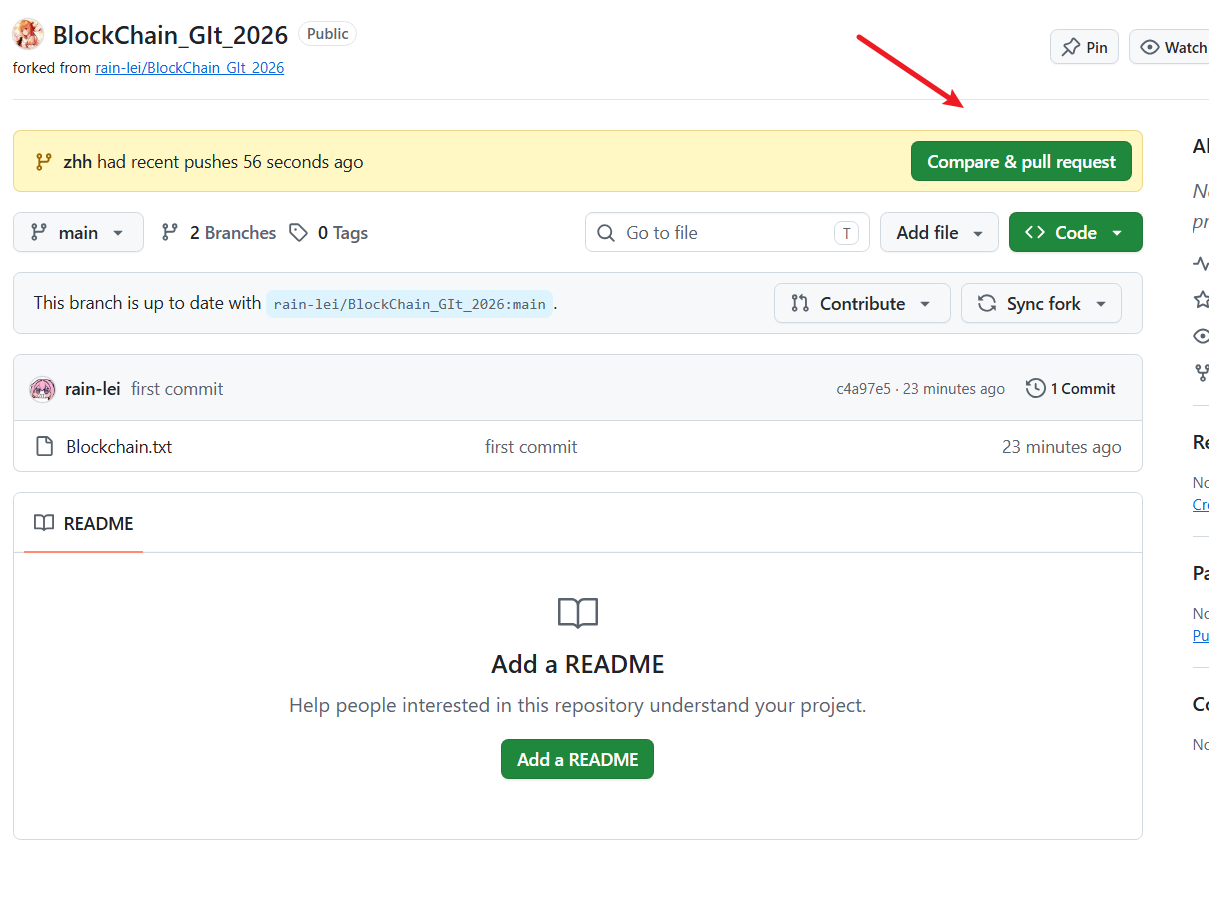
如果没有这个按钮,打开原仓库的 Pull requests,点击 New pull request,再选择 compare across forks。
创建前核对这四项:
| 字段 | 本次应选择的值 |
|---|---|
| base repository | rain-lei/BlockChain_GIt_2026 |
| base | main |
| head repository / head fork | 自己账号下的 BlockChain_GIt_2026 |
| compare | practice/first-pr |
base 是要接收修改的分支,head / compare 是自己提交修改的分支。 界面上的字段名称可能略有变化,合并方向以这张表为准。GitHub 的从 Fork 创建 PR 文档也说明了这组对应关系。
6. 检查差异并提交
查看差异列表,确认只包含自己的练习文件,内容与本地保存的一致。点击 Create pull request 后,标题可以写“第一次 PR”,说明里写清楚新增了哪个文件。
例如:
新增 your-name.txt,内容是我的例会练习。
已检查差异,只新增了自己的文件。
这段说明里的文件名要按实际修改填写。再次点击 Create pull request,提交这个 PR。
7. 确认创建成功
在原仓库看到自己的 PR 页面,状态为 Open,并且有 PR 编号,就完成了这次练习。再到 Files changed 检查一次提交的文件,保存好 PR 链接,等待负责人审核。
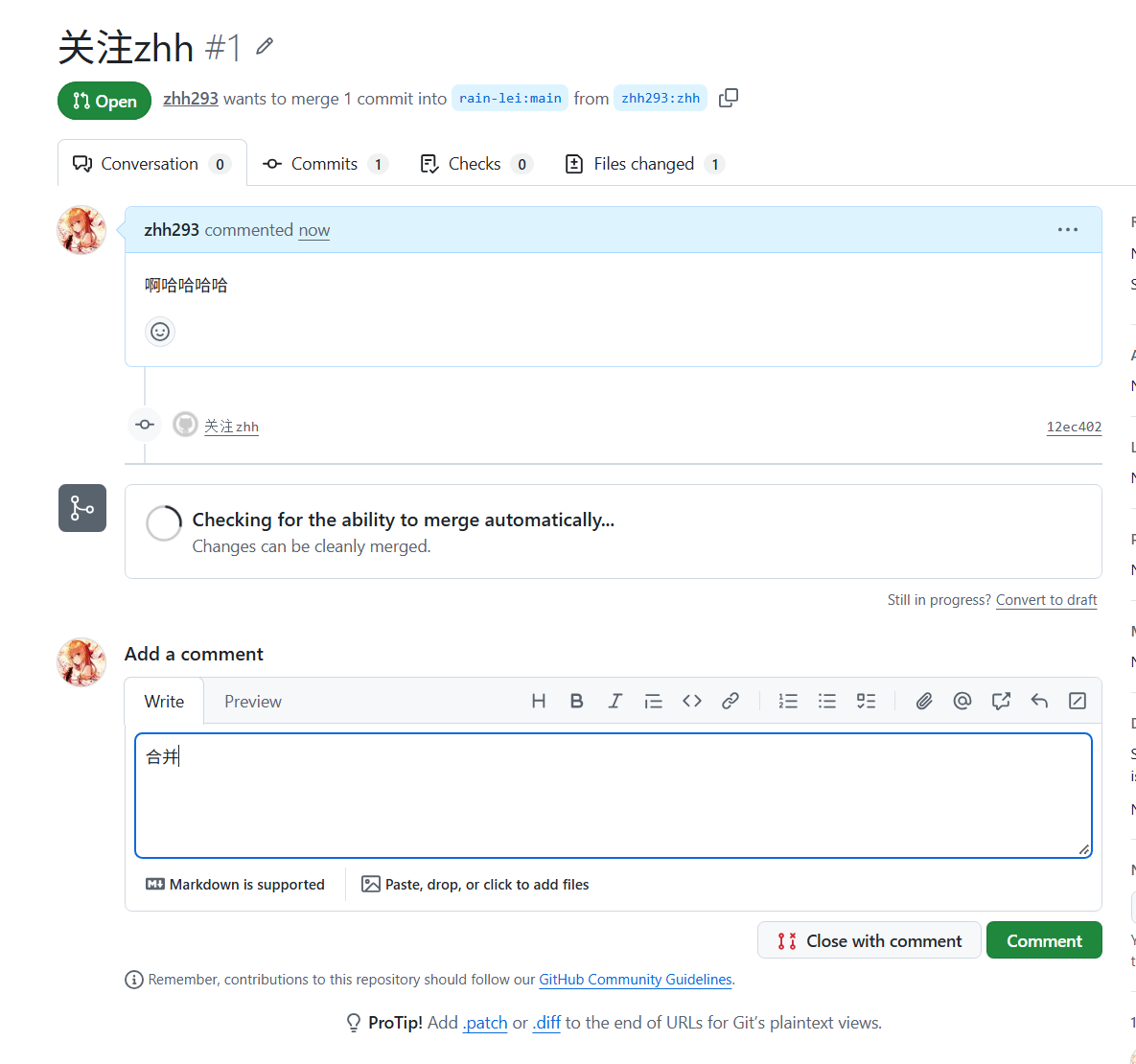
截图里的 zhh 是演示分支。本次练习仍使用 practice/first-pr,不需要等到 PR 合并才算完成。
项目上线时还要处理什么
开发、测试和生产环境
前面的任务清单运行在本机,属于开发环境。正式项目通常还会区分测试环境和生产环境。
| 环境 | 主要用途 | 使用的数据 |
|---|---|---|
| 开发环境 | 写代码、调试 | 本地样例数据 |
| 测试环境 | 检查接口配合和完整业务流程 | 测试数据 |
| 生产环境 | 向实际用户提供服务 | 正式数据 |
一次修改在本机跑通后,还要经过测试和评审,才能进入正式发布流程。
构建、部署和回滚
构建会把源码处理成可以运行或发布的产物,例如前端静态文件、程序或容器镜像。部署则把对应版本放到目标环境,配置并运行它。
前端上线后,要检查 HTML、CSS、JavaScript 等资源是否加载,以及 API 地址是否正确。后端还要安装依赖、配置环境变量,并确认数据库连接和接口响应。
如果新版本出现影响使用的问题,需要结合日志判断原因。必要时按项目的发布方案恢复旧版本,同时考虑数据库结构和数据的兼容性。
线上页面里的 localhost
本地开发时,请求 http://localhost:8000 会访问自己电脑上启动的后端。
页面部署给别人访问以后,浏览器里的 localhost 指向访问者自己的电脑。因此,线上前端需要使用实际可访问的后端地址。
如果前后端共用一个域名,并由服务器把 /api 转发给后端,前端也可以继续使用 /api/tasks 这样的相对路径。课件里的 api.example.com 只是示例地址。
发布后的功能检查
仍然以任务清单为例:打开正式页面,保存一条任务,再刷新页面,确认任务还能读出来。
遇到 400 时先看提交参数和返回说明,可能只是标题没有通过校验。遇到 500 时查看后端日志。即使接口返回 201,也要继续确认页面显示和数据读取是否正常。
本次练习的提交要求
最后提交自己的 PR 链接,并核对以下内容:
- PR 在
rain-lei/BlockChain_GIt_2026原仓库中。 - 来源是自己的 Fork 的
practice/first-pr分支,目标是原仓库的main。 - Files changed 中只包含自己的练习文件。
- PR 已成功创建,页面有编号,可以等待负责人审核。
后续查命令时,可以看站内的 Git 常用命令速查手册。任务清单的启动和测试命令,也保留在演示项目的 README.md 中。