
 rain
rain这次调研比较了四种浏览器自动化方案,关注三个问题:怎样找到页面上的元素,执行后留下什么文件,以及这些操作能否变成可重复运行的测试。实验使用大连理工大学软件学院官网和 163 邮箱登录页,下面保留了当时的操作截图与结果。
一、研究对象
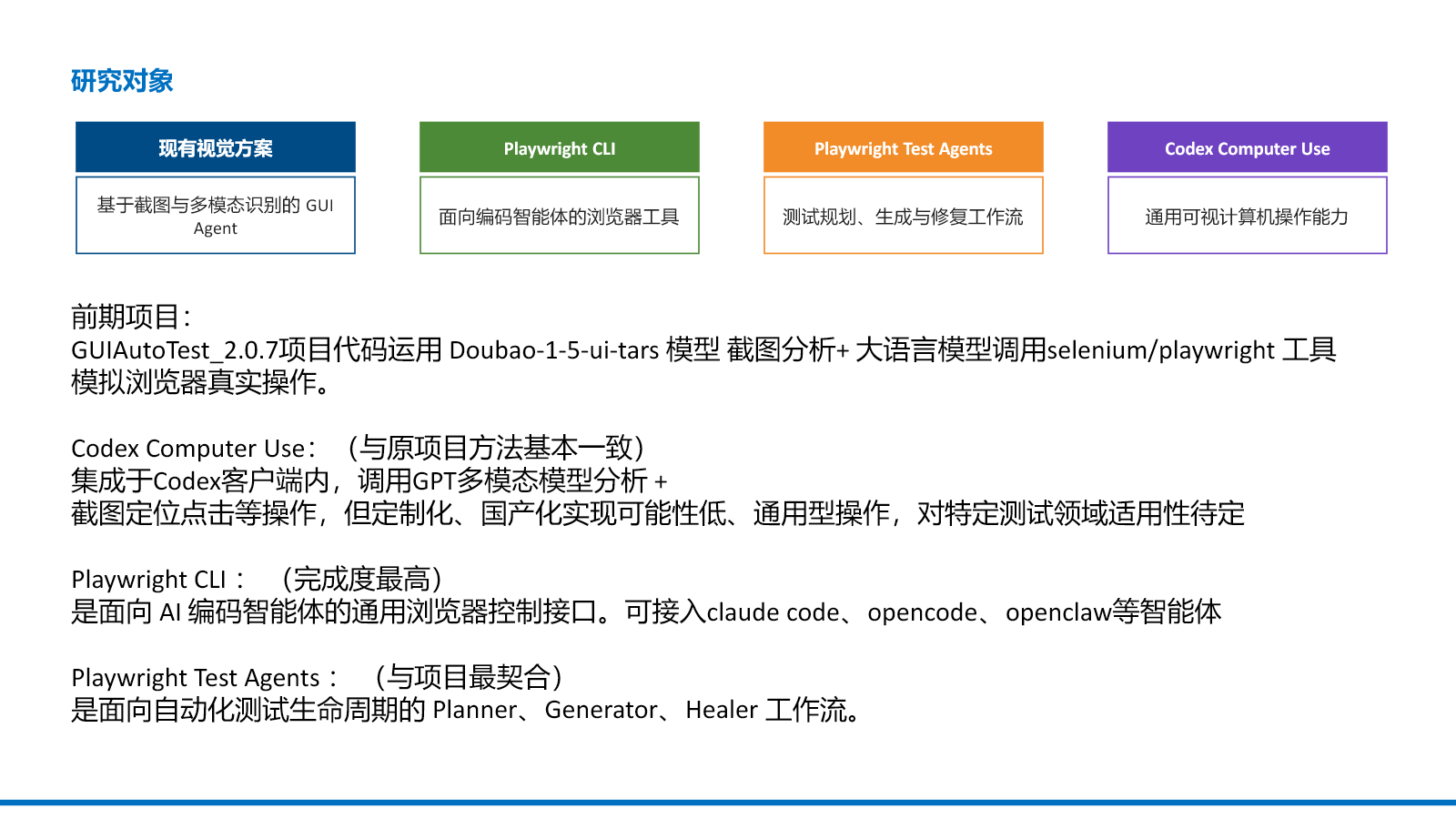
调研涉及四类方案。它们都能驱动浏览器,但定位并不相同。
| 方案 | 怎样操作页面 | 本次关注的内容 |
|---|---|---|
| 视觉 GUI Agent | 根据截图决定鼠标、键盘或浏览器动作 | 前期项目的定位方式与执行过程 |
| Codex Computer Use | 读取截图和界面信息,再调用操作工具 | 通用界面操作能否完成演示任务 |
| Playwright CLI | Agent 调用浏览器命令,读取页面状态和执行结果 | 如何将逐步操作保存为测试代码 |
| Playwright Test Agents | 分别规划测试、生成代码和处理失败 | 测试计划、代码和报告是否便于检查与复用 |
这几种方案可以配合使用。例如,Agent 用浏览器工具探索页面,再把确定的步骤写成 Playwright 测试文件。
二、前期方案:视觉 GUI Agent
前期项目 GUIAutoTest_2.0.7 采用截图、多模态模型与 Selenium/Playwright 结合的方式:先让模型理解当前页面,再生成鼠标点击、键盘输入或浏览器操作。
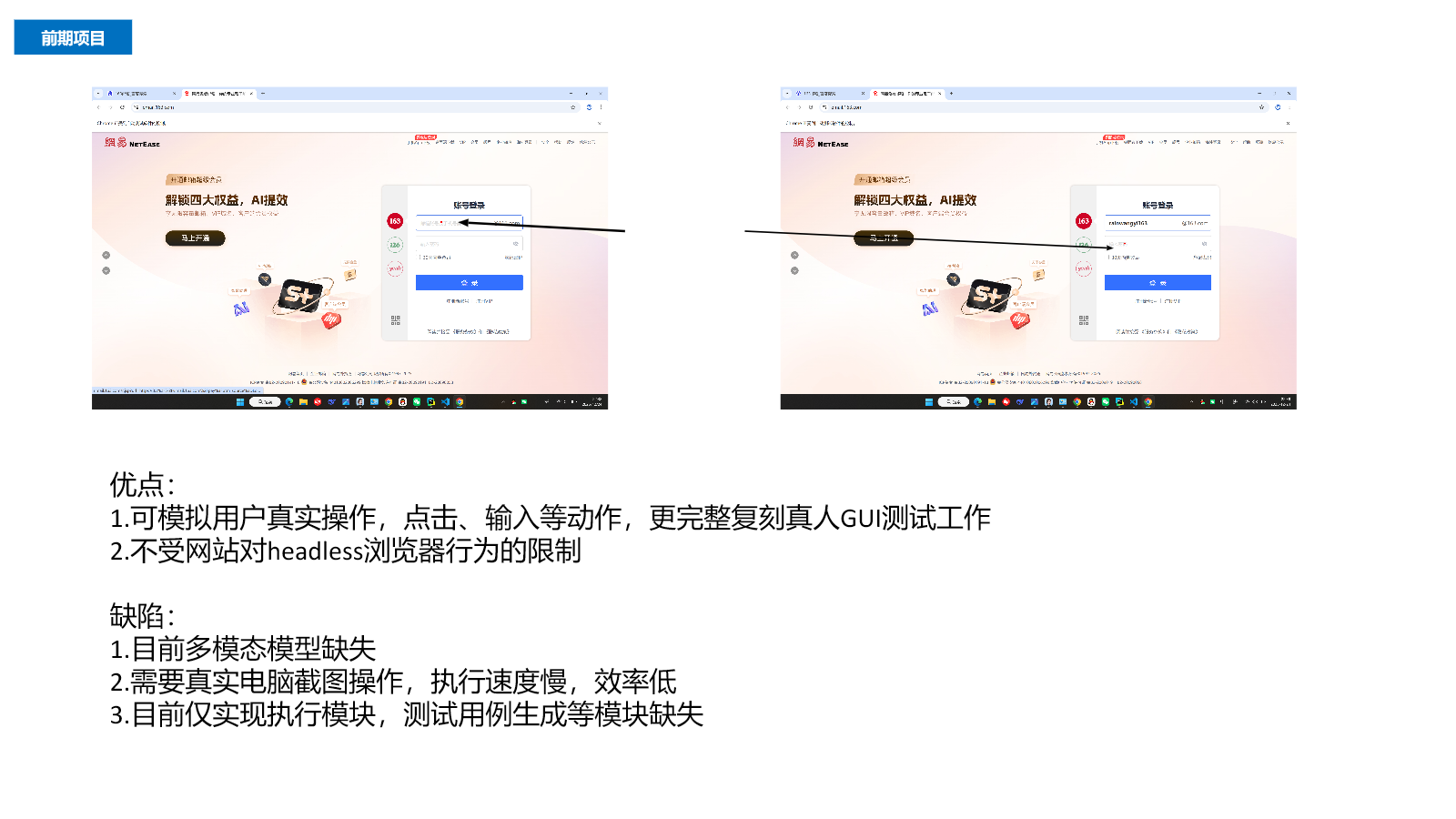
截图定位可以处理一些难以从 DOM 或无障碍树中找到的目标。代价是每轮都要重新观察页面,分辨率、窗口位置和页面布局变化也可能影响定位。
前期方案主要完成点击、输入和跳转。要用它做回归测试,还需要保存测试步骤、补充断言,并处理重复运行时的环境问题。原汇报没有列出统一条件下的耗时或模型调用统计,因此还不能据此比较几种方案的速度与成本。
三、Codex Computer Use 演示
这次演示中的操作过程是:
- 接收自然语言任务;
- 获取截图和可用的界面信息;
- 由模型判断下一步操作;
- 使用 UI Automation 或系统输入完成点击、输入等动作;
- 再次截图并验证结果,必要时继续修正。
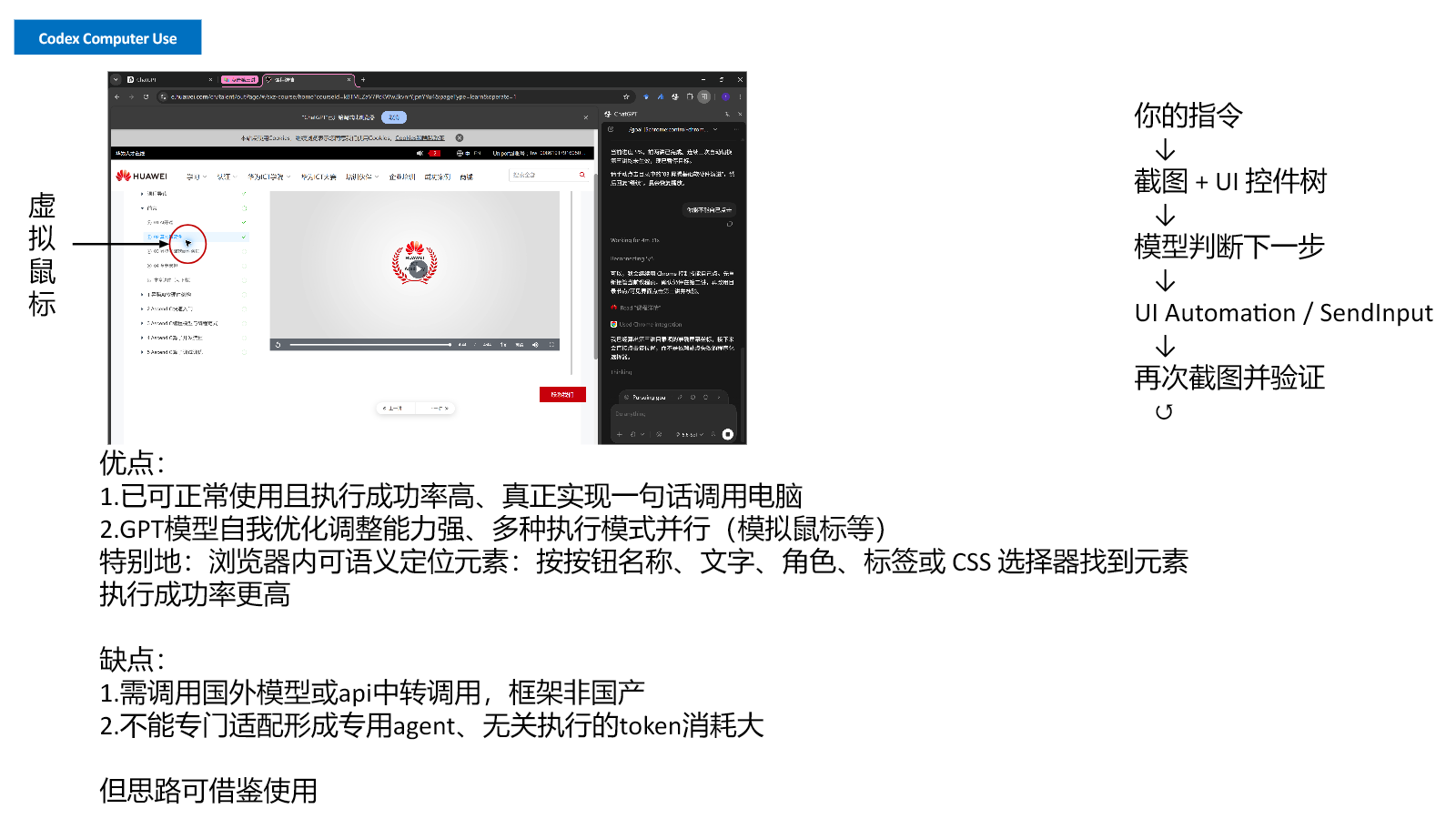
演示记录了模型根据当前界面继续操作的过程。在浏览器里,除了截图,还可以利用按钮名称、文字和角色等信息定位目标。
这些记录能帮助检查某次操作是否完成。如果要在页面更新后重新执行同一组检查,还需要把步骤和预期结果写成测试,并保存运行报告。
四、Playwright CLI 与测试命令
原汇报图中放了两类命令,需要分开看:
playwright-cli open、snapshot、click、fill等命令供 Agent 逐步操作浏览器,见 playwright-cli 项目说明。npx playwright test用于运行测试文件,npx playwright show-report用于打开测试报告,见 Playwright 命令行文档。
从探索页面到运行测试,过程如下:
自然语言测试任务
  → Agent 制订步骤
  → CLI 执行 open / snapshot / click / fill 等操作
  → Agent 根据页面状态和操作结果编写测试与断言
  → npx playwright test 运行测试
  → 按配置保存截图、Trace 和测试报告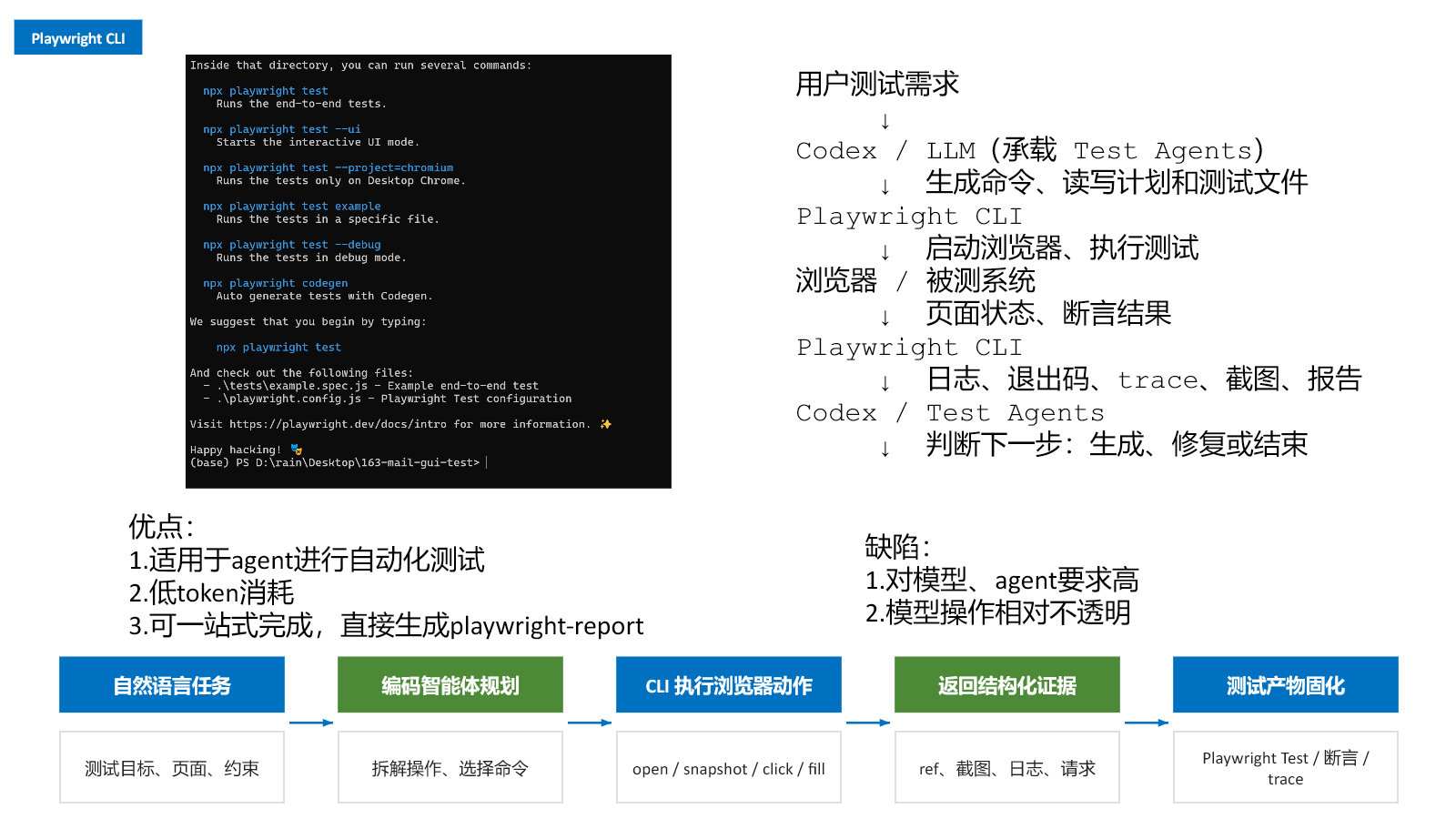
命令执行成功,只说明这条命令完成了。测试是否检查到了需求,要看生成的代码里有哪些断言;报告、截图和 Trace 则用于回查执行过程。
五、Planner、Generator 和 Healer
Playwright Test Agents 将测试规划、代码生成和失败修复分别交给三类代理:
| Agent | 输入 | 主要产物 | 职责 |
|---|---|---|---|
| Planner | 需求、站点和种子测试 | specs/*.md | 浏览页面、拆分场景、编写测试计划 |
| Generator | 测试计划与页面状态 | tests/*.spec.ts | 生成可执行测试与断言,并实时校验定位器 |
| Healer | 失败日志、Trace、现有测试 | 修复后的测试代码 | 分析失败原因、修改代码并重新执行 |
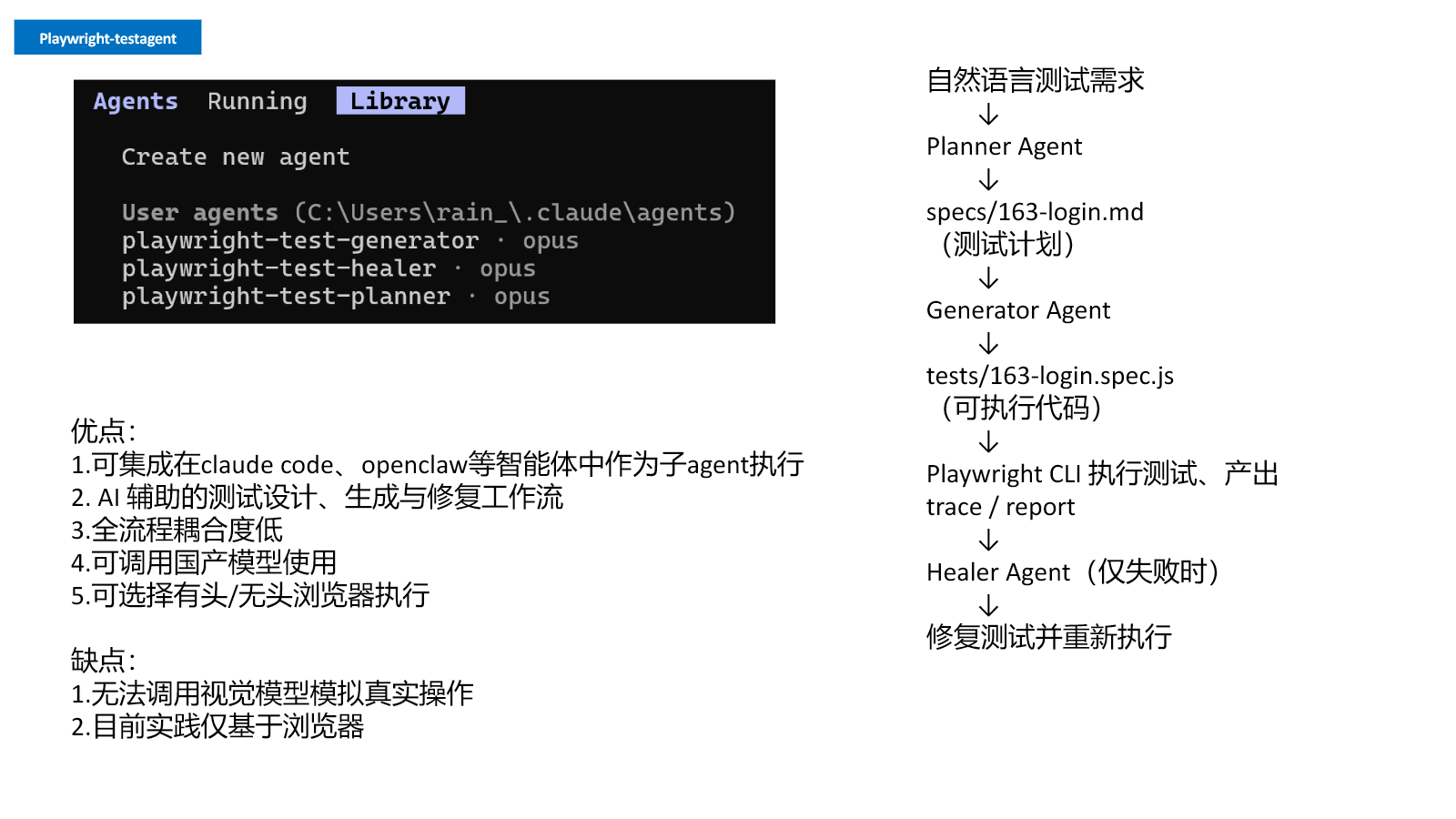
以 163 邮箱登录页为例,工作流可以表示为:
自然语言需求
  → Planner 生成 specs/163-login.md
  → Generator 生成 tests/163-login.spec.ts
  → Playwright 执行并输出 Trace / Report
  → 失败时交给 Healer 分析、修复和重跑
测试计划和 TypeScript 文件都能单独打开检查,也能提交到仓库保存。下一次运行时,可以直接执行已有测试,不必重新从自然语言任务开始。
它主要面向浏览器测试;遇到 Canvas、远程桌面或缺少语义信息的界面时,仍可能需要视觉定位方案补充。
六、各阶段需要检查什么
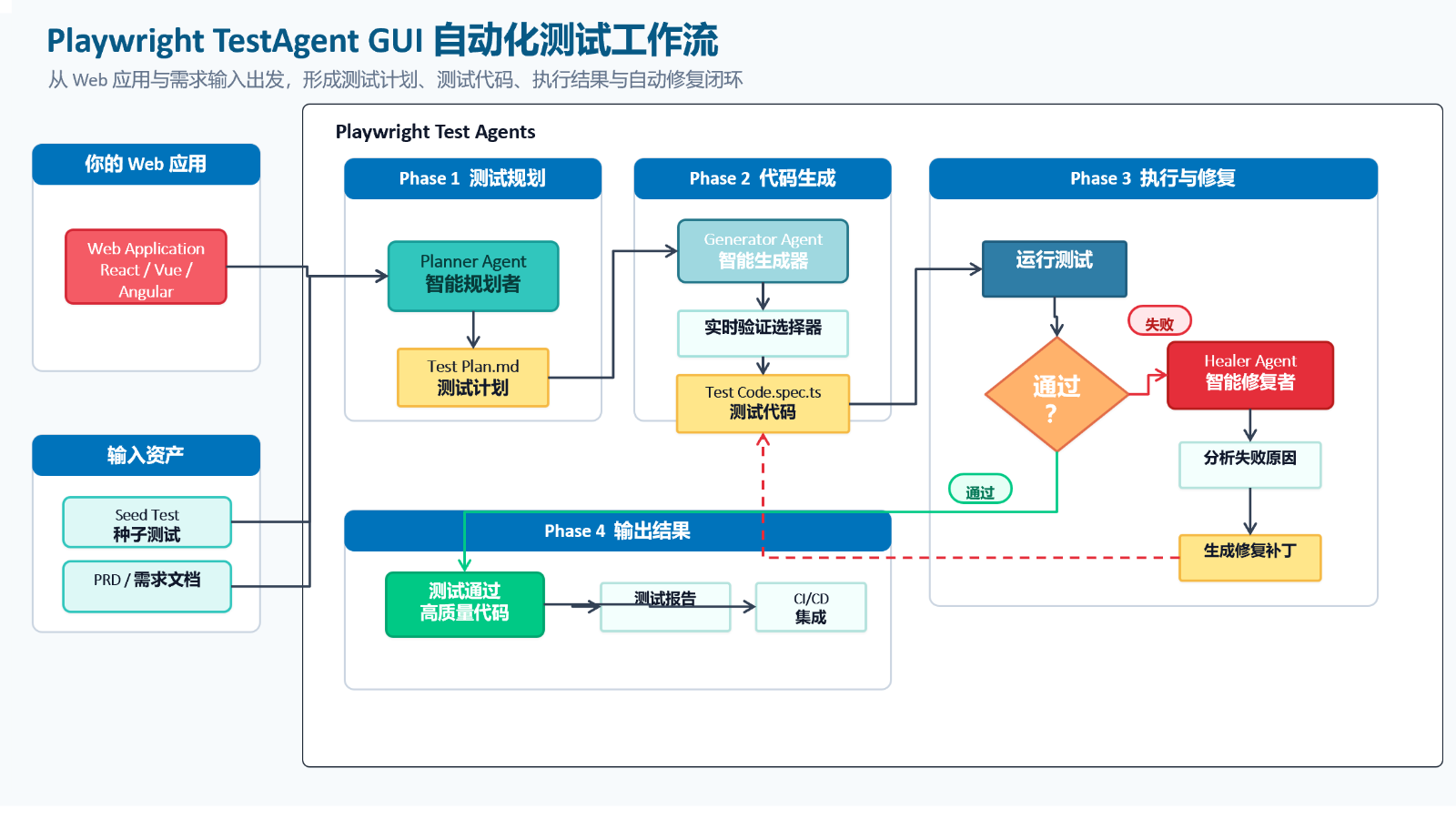
生成文件后,还需要检查计划和代码是否符合原来的测试目标。
1. 测试规划
查看 Planner 的计划是否写清前置条件、操作步骤和预期结果。只有“点击提交”而没有提交后的预期结果,还不足以判断功能是否正确。
2. 代码生成
对照计划检查 .spec.ts 文件。除了定位器能否找到元素,还要看断言检查的是元素存在、元素可见,还是业务结果已经发生。
3. 执行与修复
失败后结合日志、截图和 Trace 查原因,再检查 Healer 修改了什么。如果它删掉断言或跳过了用例,报告变绿也不能说明问题已经解决。官方说明也提到,Healer 判断功能有问题时可能跳过测试。
4. 版本管理与 CI/CD
把计划和测试代码提交到仓库,将报告与对应提交关联。接入 CI/CD 后,还要配置浏览器、测试数据和所需的登录状态。
七、实际操作记录
2026 年 7 月 6 日的软件学院官网测试记录了以下内容:
- 第一轮整理 50 条人工测试用例,覆盖页面、导航、搜索、内容、响应式和安全相关检查,共涉及 12 个功能模块;
- 第二轮记录 15 步点击流,并保存 22 张截图与操作日志,用于逐页验证主要导航路径;
- 第三轮整理页面路由,并设计 3 条端到端测试流程,涉及搜索、浏览跳转和三种分辨率对比;
- 最终整理出 29 个结果文件,约 27 MB。
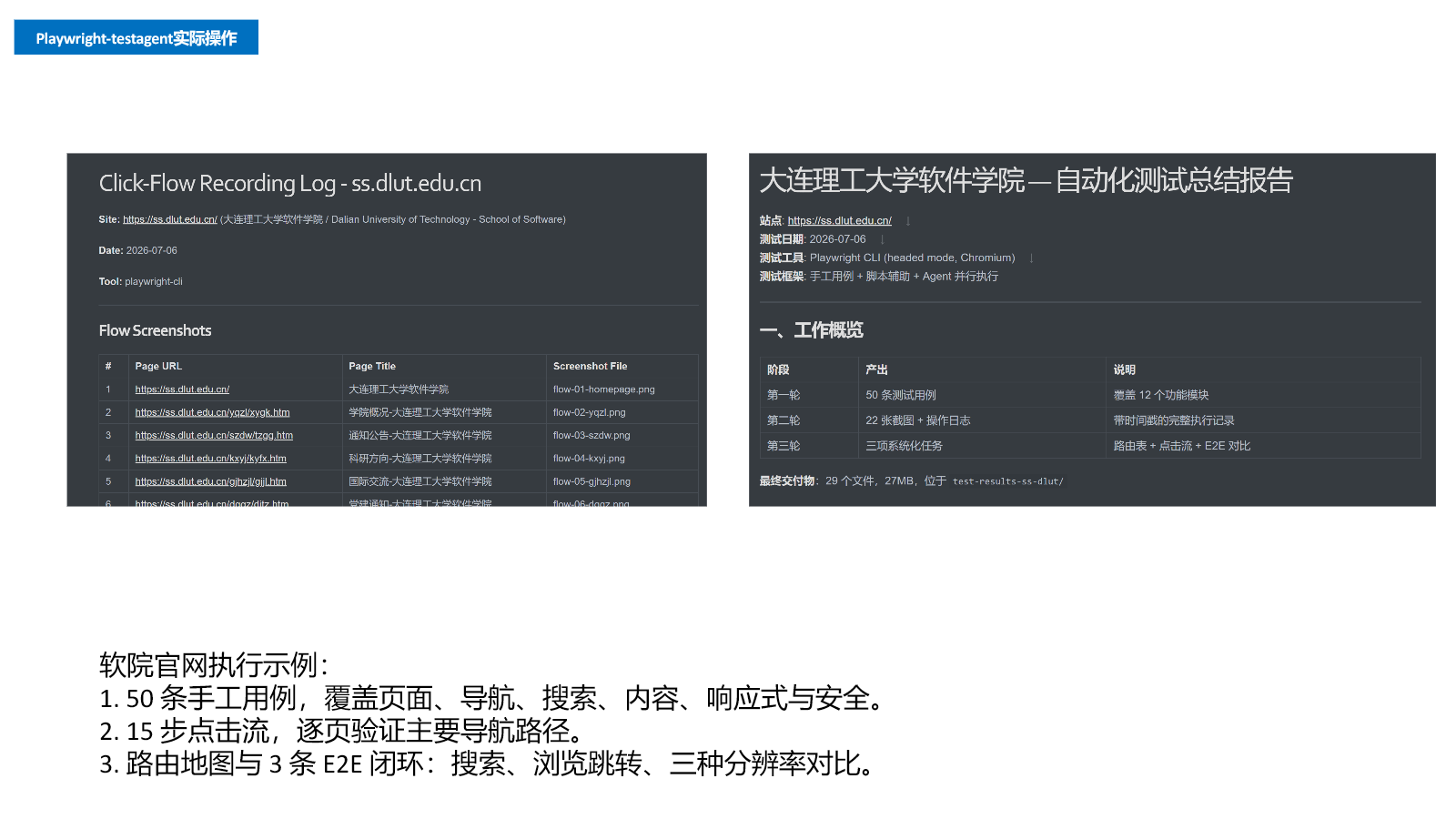
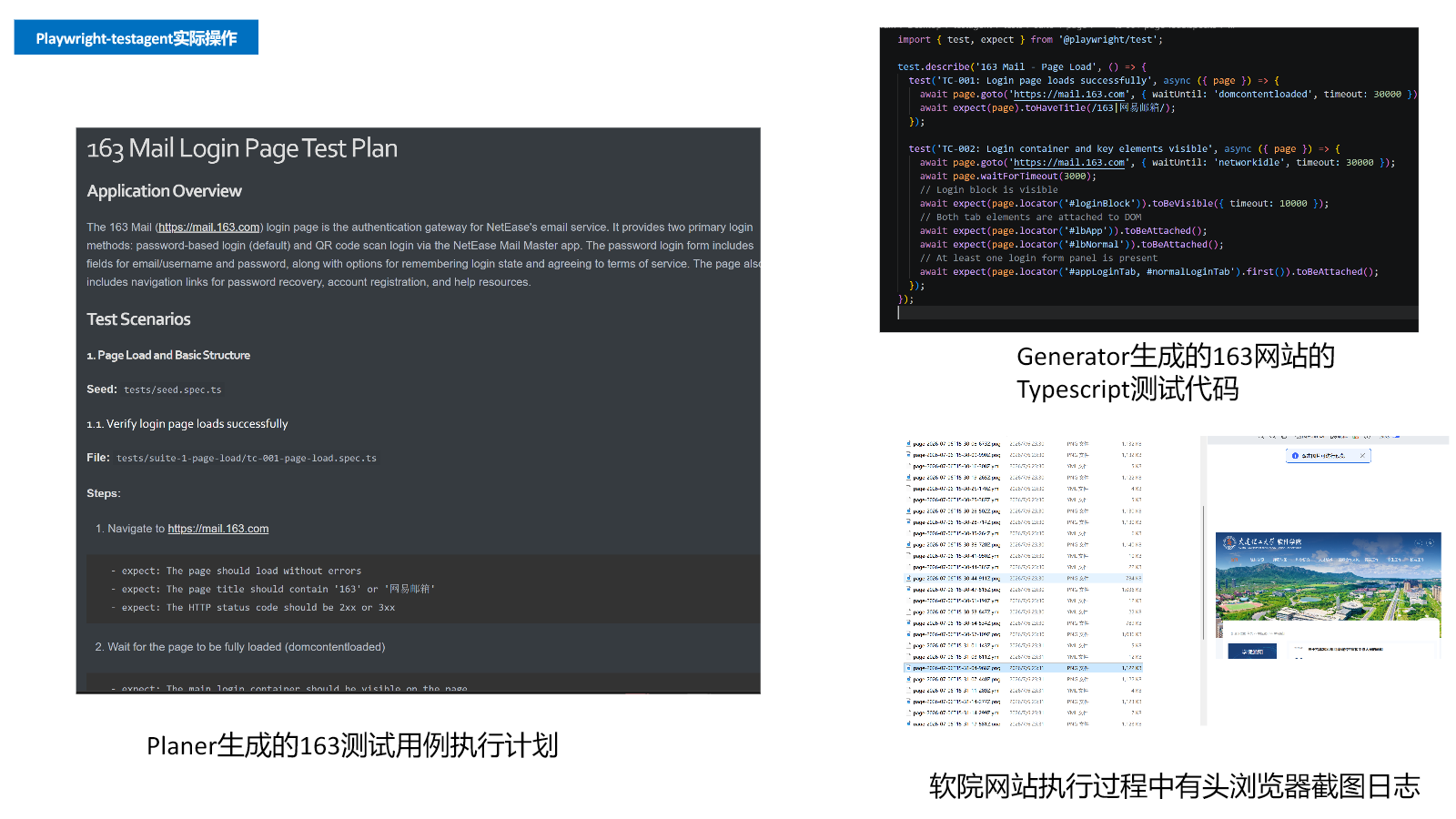
163 邮箱登录页实验保留了 Planner 生成的计划和 Generator 生成的 TypeScript 文件。下面右下角是软件学院官网在有头 Chromium 中运行时的截图日志。
163 邮箱示例的报告记录于 2026 年 7 月 6 日:共 10 条测试,10 条通过,失败、Flaky 和跳过项均为 0,总用时约 1.1 分钟。截图中能读到的用例包括:
- 登录页面加载和基础结构检查;
- 登录容器与关键元素可见性;
- iframe 中的邮箱、密码输入;
- 登录方式切换。
截图底部还能看到表单提交校验文件,具体用例没有完整显示。
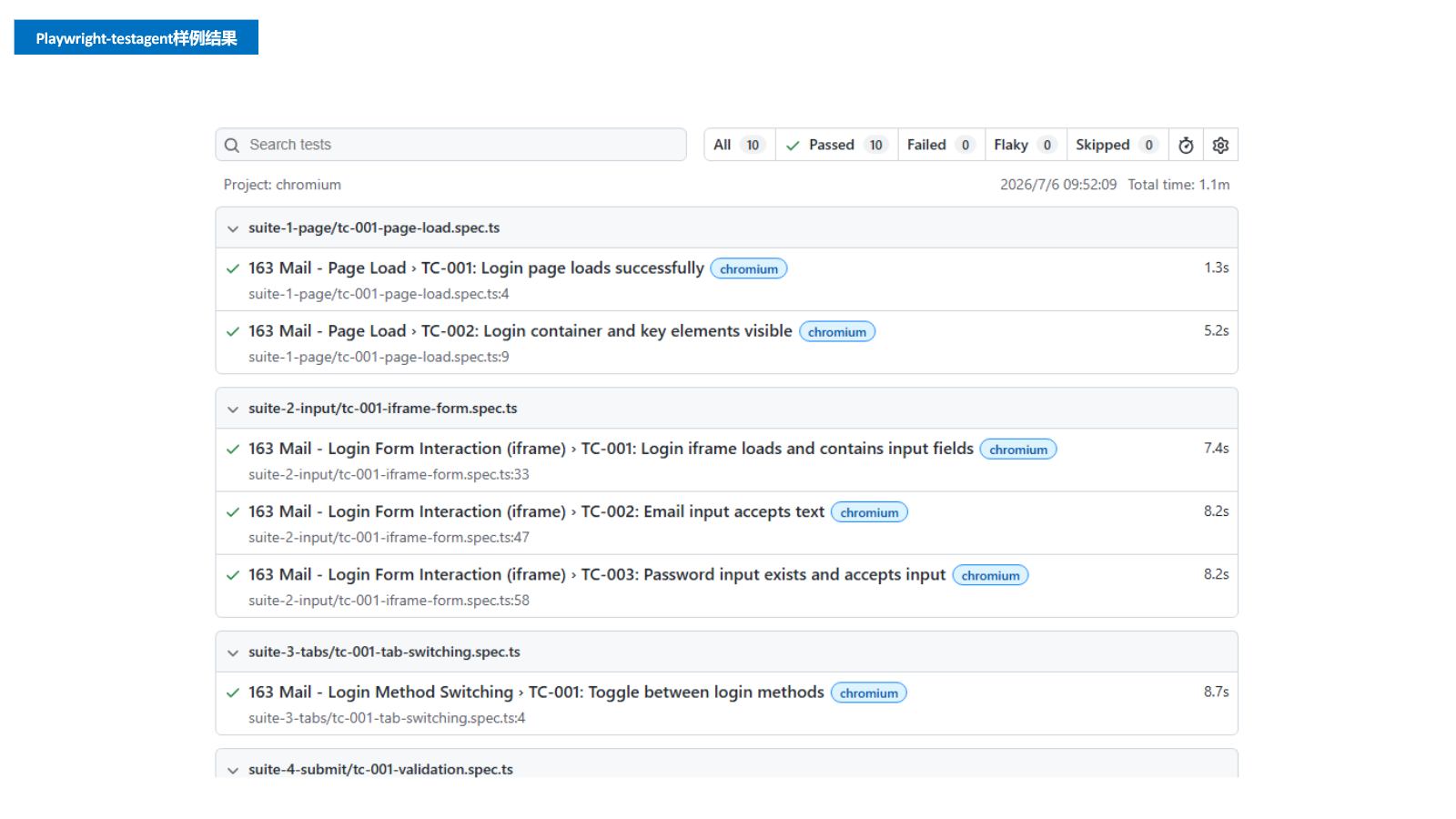
这次实验留下了可检查的计划、测试代码和报告,说明这套流程在这些样例上能够运行。10 条用例全部通过,只能说明本次执行满足了代码中的断言;完整登录业务是否覆盖、换一批页面是否仍然稳定,还需要更多测试记录。